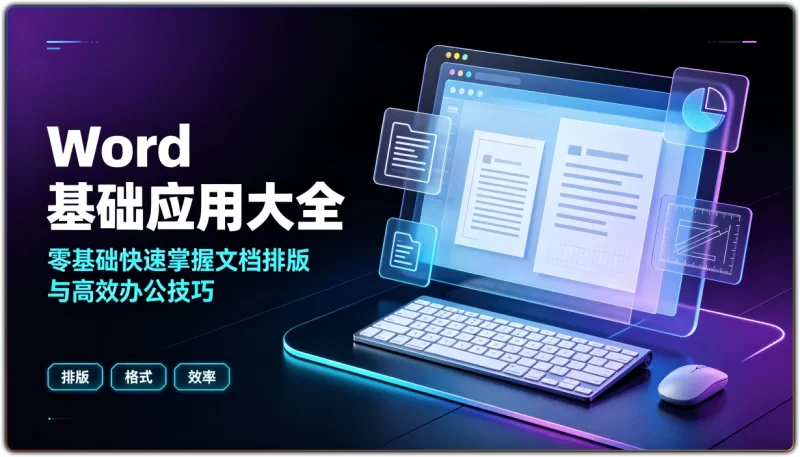



想彻底摆脱Word排版混乱的困扰吗?这份《Word基础应用大全》课程正是你的救星。从操作界面的熟悉到样式模板的灵活运用,再到复杂的表格制作与页眉页脚设置,我们为你梳理了最核心的功能模块。无论你是职场新人还是学生,都能通过系统学习,快速掌握文档编辑精髓,让办公效率瞬间翻倍。
![图片[1]-Word基础应用大全:零基础快速掌握文档排版与高效办公技巧 - 搜源站-搜源站](https://www.souyuanzhan.com/wp-content/uploads/76180cc3e020260728063313-1024x585.webp)
![图片[2]-Word基础应用大全:零基础快速掌握文档排版与高效办公技巧 - 搜源站-搜源站](https://www.souyuanzhan.com/wp-content/uploads/a2d8ce165620260728063331-1024x508.webp)
🖥️ 界面认知与文本编辑基础
工欲善其事,必先利其器。在正式动笔前,我们需要先熟悉战场。
熟悉操作环境与基础输入
很多新手面对Word复杂的菜单栏感到无从下手。课程首先带你通过操作界面介绍,快速识别功能区、标尺和状态栏的作用。同时,我们还会讲解如何快速创建虚拟文字来测试排版效果,让你不再因为找不到素材而卡壳。
高效的文本选择与编辑
编辑文档时,最忌讳低效的“一指禅”操作。你需要掌握:
- 快速选择技巧:学会利用鼠标和键盘组合键,瞬间选中整段、整篇或矩形区域的文字。
- 剪贴板操作:不仅仅是复制粘贴,更要懂得如何保留源格式或只粘贴纯文本。
- 撤销与恢复:大胆尝试各种排版,利用撤销、恢复和重复功能,让你的操作拥有“后悔药”。
- 显示编辑标记:通过显示或隐藏页面格式标记,看透文档背后的排版逻辑,解决莫名其妙的空行和间距问题。
🎨 字体美化与段落排版艺术
文档不仅要内容充实,更要“颜值”在线。这一部分我们将深入探讨如何让文字看起来既专业又舒适。
字体风格与字符格式
字体是文档的脸面。我们将详细介绍各种字体风格的适用场景,并教你通过字符格式设置调整字间距、缩放比例,让文字呼吸感更强。针对英文文档,我们还特别准备了改变英文大小写的技巧,以及利用艺术文字效果制作醒目标题的方法。
段落对齐与间距控制
排版的核心在于段落。
- 对齐方式:除了基础的左对齐,你还需要掌握分散对齐和两端对齐在公文写作中的微妙区别。
- 行间距设置:深入理解段行间距的含义,告别拥挤的文字墙,通过合理的行距设置提升阅读体验。
- 标尺与制表位:这是许多人的知识盲区。学会使用标尺和制表位,你可以轻松实现复杂的对齐效果,比如制作完美的目录引导符或对齐发票信息。
- 项目符号与编号:利用自动编号功能,让长文档的条理瞬间清晰起来。
🛠️ 样式管理与自动化排版
这是从“新手”进阶为“高手”的分水岭。学会使用样式,你的排版效率将提升10倍以上。
理解样式的核心逻辑
不要手动去一个个修改标题的字体和大小!通过理解样式含义,你可以一键统一全文档的格式。课程将教你如何修改样式格式,以及如何更新匹配样式,确保文档风格的高度一致性。
样式的高级应用
- 快速添加与新建:建立属于你自己的样式库,无论是新建样式还是应用样式集,都能让排版变得像搭积木一样简单。
- 快捷键与导航:学会使用快捷键应用样式,配合导航窗格,在长文档中穿梭自如,结构调整只需拖拽鼠标。
- 自动生成目录:基于样式,一键插入文档目录,再也不用手动敲点点点来对齐页码了。
- 主题应用:通过更换主题,瞬间改变文档的整体配色和字体方案。
📊 表格制作与数据可视化
Word不仅能处理文字,处理数据也是一把好手。
表格的创建与编辑
我们将演示多种插入表格的方法,包括如何将现成的文本快速转换为表格。针对复杂的申请单制作,我们有专门的制作申请表格教程,教你合并单元格、调整行高列宽。
数据呈现与美化
- Excel联动:学会插入Excel表格和Excel图表,让Word文档具备强大的数据计算和展示能力。
- 表格美化:通过调整表格边距、应用表格样式,让你的表格告别死板,变得清爽易读。
- 数据排序:直接在Word中对表格数据进行排序,无需切换软件。
🖼️ 图文混排与图形对象
一图胜千言,合理的配图能让文档增色不少。
图片处理技巧
从插入图片、剪切画到绘制形状,我们将教你如何处理文档中的视觉元素。重点在于图片文字环绕方式的设置,这是解决“图片乱跑”问题的关键。
高级布局与SmartArt
- 布局排版:掌握图片与表格布局的技巧,实现杂志级的图文混排效果。
- 图片特效:利用图片样式和图片效果(如阴影、倒影),提升图片的质感。
- 逻辑图表:使用SmartArt图形,将枯燥的文字流程转化为直观的逻辑图,汇报工作更清晰。
🛡️ 文档审阅、校对与安全
在文档定稿前,最后的检查与保护至关重要。
拼写检查与语言工具
利用拼写与语法检查功能自动纠错,配合翻译工具,轻松处理多语言文档。你还可以自定义检查与更正设置,让Word更懂你的输入习惯。
修订与文档比较
团队协作时,修订文档功能是神器。你可以清晰地看到每一处修改,并决定接受与拒绝修订。如果需要合并不同版本的文档,比较与合并文档功能能帮你瞬间找出差异。
文档保护
为了防止重要内容被误改,我们将介绍如何保护文档以及限制编辑权限,确保你的劳动成果安全无虞。
📄 页面布局与打印输出
最后一步,让文档完美呈现在纸张上。
页面设置与分节
这是排版中最难啃的骨头,但我们把它讲透了。
- 分节符:学会分节,你就能在同一文档中实现不同的页边距、纸张方向(横向/纵向)。
- 分栏:制作报纸或期刊效果,分栏设置必不可少。
- 页面背景:添加水印、页面颜色和边框,提升文档的正式感或美观度。
页眉页脚与打印
- 复杂页眉页脚:攻克页眉页脚设置难题,实现首页不同(如封面不显示页码)和奇偶页不同(如书籍排版)。
- 打印输出:掌握打印设置技巧,以及如何将文档打印成PDF,确保文件在任何设备上打开都不变形。













暂无评论内容