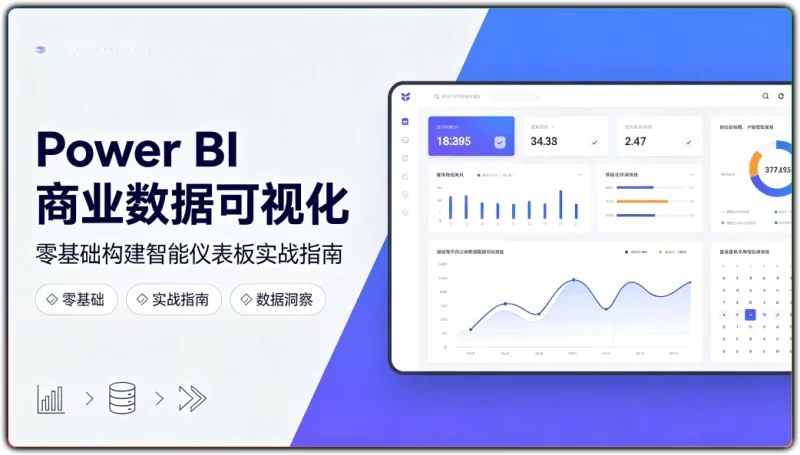



微软Power BI是一款由微软推出的商业智能与数据可视化工具,能够将分散在不同系统中的原始数据快速转化为直观的交互式仪表板。它涵盖数据导入、模型构建、可视化报告生成及在线协作分享等完整工作流,支持自然语言问答、行级权限控制(RLS)等企业级特性,帮助业务人员无需编程即可独立完成从数据清洗到决策洞察的全链路分析。
![图片[1]-Power BI商业数据可视化:零基础构建智能仪表板实战指南 - 搜源站-搜源站](https://www.souyuanzhan.com/wp-content/uploads/64c2cc442f20260728082643-1024x583.webp)
![图片[2]-Power BI商业数据可视化:零基础构建智能仪表板实战指南 - 搜源站-搜源站](https://www.souyuanzhan.com/wp-content/uploads/710ee37c8420260728082701-1024x470.webp)
Power BI到底解决了什么问题?
很多企业并不缺数据,缺的是让数据开口说话的能力。销售报表躺在Excel里无人问津,运营指标散落在十几个系统中难以汇总,管理层想看的”一张图”永远要等IT部门排期。
Power BI的出现,本质上把数据分析师的门槛从”会写SQL+Python”拉低到了”会拖拽鼠标”。它不是简单的图表工具,而是一套覆盖数据获取→清洗建模→可视化呈现→协作分发的完整商业智能解决方案。
三大核心组件各司其职
Power BI Desktop:本地建模与报告制作的主力
这是整个工作流的起点。Desktop版本完全免费,承载了最核心的数据建模能力:
- 查询编辑器(Power Query):支持从Excel、SQL Server、Web API、SharePoint等上百种数据源导入数据,内置丰富的清洗转换步骤,拖拽即可完成去重、合并列、条件替换等操作。
- 数据模型与关系管理:支持建立多表之间的星型模型或雪花模型,可设置一对一、一对多、跨筛选器方向等关系类型,这是区别于普通图表工具的关键能力。
- DAX度量值与计算列:通过DAX(Data Analysis Expressions)语言编写自定义计算逻辑,实现同比环比、累计求和、条件聚合等复杂业务指标。
- 可视化报告生成:内置柱状图、折线图、地图、漏斗图、仪表盘、KPI卡片等数十种图表类型,还支持从AppSource市场安装自定义可视化图表,满足个性化展示需求。
Power BI Service:在线协作与分发的中枢
报告在Desktop中完成后,一键发布到云端Service平台,即可实现:
- 仪表板(Dashboard)搭建:将多个报告中的关键图表以”磁贴”形式拼接到同一画布,形成管理层一屏总览。
- 自然语言问与答(Q&A):直接用中文或英文输入问题,例如”上季度华东区销售额是多少”,系统自动生成对应图表。这对非技术背景的管理者极为友好。
- 快速见解(Quick Insights):算法自动扫描数据集,主动推送异常波动、趋势变化等发现,省去人工排查的时间。
- 定时刷新与网关(Gateway):通过配置本地数据网关,实现云端仪表板与本地数据库的自动同步刷新,确保决策依据始终是最新数据。
Power BI Publisher for Excel:打通Office生态的桥梁
对于习惯在Excel和PPT中工作的用户,Publisher插件可以将Power BI仪表板直接嵌入Excel工作表或PPT幻灯片,无需切换工具即可在熟悉的Office环境中查看实时数据。
企业级特性:权限控制与多人协作
行级安全性(RLS)
这是Power BI在权限管理上的杀手锏。通过RLS,同一份报告可以根据登录用户的身份,自动过滤出该用户有权查看的数据行。例如,全国销售总监看到全量数据,而区域经理只能看到自己负责区域的数据——无需为每个角色单独制作报告。
多人协作与分享
专业版(Pro)支持工作区级别的多人协作编辑,报告可通过链接分享、邮件发送、甚至嵌套嵌入到企业内网网页中,适配不同场景的分发需求。
可视化图表选型:别只会用柱状图
很多初学者做仪表板时,满屏都是柱状图和饼图,信息密度低且缺乏洞察感。以下是几种高价值图表的适用场景:
表格
下载为表格
导出为图片
| 图表类型 | 最佳适用场景 |
|---|---|
| KPI卡片 + 趋势迷你图 | 核心指标一眼看达标/未达标 |
| 子弹图(Bullet Chart) | 实际值与目标值的对比,比仪表盘更节省空间 |
| 漏斗图 | 销售转化、用户留存等流程型分析 |
| 地图可视化 | 区域分布、物流路径等地理维度分析 |
| 脉动图(Pulse Chart) | 展示指标随时间的波动节奏与异常点 |
| 文字云(Word Cloud) | 用户反馈、评论关键词的频率分布 |
仪表板设计的核心原则是“少即是多”:一屏聚焦3-5个核心问题,避免信息过载。每个磁贴都应该能回答一个明确的业务问题,而不是单纯”好看”。
谁适合用Power BI?
- 业务分析师与运营人员:不依赖IT部门,自主完成日常数据监控与汇报。
- 财务与管理层:通过仪表板实时掌握经营全貌,用Q&A功能即兴提问。
- 数据团队:作为轻量级BI层,快速搭建面向业务部门的自助分析平台。
- 学生与求职者:Power BI已成为数据分析岗位的硬技能之一,掌握Desktop建模+DAX是简历上的有力加分项。
学习路径建议
如果你是零基础,建议按以下顺序推进:
- 先跑通一个完整流程:导入数据→建立模型→制作报告→发布到在线版→分享给同事。这个过程能帮你建立全局认知。
- 再深入数据建模:重点理解表关系、筛选器方向和DAX基础语法,这是Power BI区别于Excel数据透视表的真正壁垒。
- 最后打磨可视化能力:学习图表选型逻辑、仪表板布局设计、交互设置(钻取、编辑交互、筛选联动),让报告从”能用”进化到”好用”。
版本与费用说明
Power BI Desktop永久免费,个人学习和小规模使用完全够用。Power BI Service提供免费版和Pro专业版,Pro版按用户按月订阅,解锁多人协作、RLS、网关刷新等企业功能。对于大型组织,还有Premium容量模式可选,支持更大规模的数据处理和更灵活的部署方式。














暂无评论内容